Tampilkan postingan dengan label blog. Tampilkan semua postingan

Cara menyisipkan gambar di postingan blog

Cara menyisipkan gambar di postingan blog kita, kali ini kita akan membahas bagaimana cara menyisipkan gambar pada artikel yang kita buat, caranya cukup mudah yakni :
  1. pada artikel yang sedang kita buat letakkan krusor pada tempat dimana gambar ingin disisipkan.
  2. selanjutnya lihat gambar dibawah ini, klik pada ikon gambar seperti yang ditunjukan pada gambar dibawah ini :
  3. selanjutnya akan muncul tampilan dibawah ini, klik pada "pilih file"
  4. nah kita akan diarahkan menuju halaman windows kita, selanjutnya kita milih dimana kita meletakan file gambar, dan kita pilih gambar yang akan disispkan lalu klik open.
  5. kemudian gambar akan diupload, kita tunggu hingga selesai di upload dan kalau sudah terupload kita klik gambarnya dan klik "Add Select" pada menu disebelak kiri bawah. selesai.
readmore »»  

Fungsi menu dan Setting Blog

Tutorial tentang fungsi menu dan setting blog yang ada  di dalam dashboard blogger seperti di bawah ini :
Funsi Menu Dashboard di Blog
  • Entri Baru / New Post : Menu tersebut berguna untuk membuat article baru yang akan sobat publishkan. 

    Disini sobat bisa membuat postingan sobat, memberi judul postingan, mengatur cara penulisan dan memasukan gambar serta link tautan sobat. Sobat dapat mengatur setelan entri diantaranya dngan memberi label pada postingan sobat, mengatur jadwal, mengatur tautan, memilih lokasi, membuat deskripsi penelusuran dan mensetting komentar serta metode penulisan.

  • Ikhtisar / Overview : Menu ini berguna untuk memonitor atau melihat berapa banyak pengunjung blog sobat, berapa banyak pos ( artikel ) yang sudah sobat buat, berapa banyak komentar yang ada di blog sobat dan masih banyak lagi yang lain. Intinya menu ini untuk menampilkan statistik blog secara ringkas.

  • Pos / Post : Menu tersebuat berguna untuk Menampilkan semua postingan pada blog kita, yang sudah di terbitkan maupun yang belum di terbitkan.
    Disini sobat bisa mengedit postingan sobat, menghapus postingan sobat, melihat jumlah komentar dan jumlah tampilan.
  • laman / Pages : Menu tersebut berguna untuk membuat sebuah halaman atau page, Laman ini bisa juga disebut menu pada blog kita
    Disini sobat bisa menambahkan halaman atau page baru, mengatur supaya pengunjung blog sobat ke alamat web lain yang sobat tentukan. Sobat dapat mengatur tampilan dan letak halaman serta judul halaman. 
     
  • Komentar / Comments : Menu tersebut berguna untuk menampilkan semua komentar pada blog.
    Disini sobat dapat mengedit komentar yang telah dipublikasikan, sobat dapat mnghapus komentar maupun konten yang bersangkutan serta menjadikannya spam.
     
  • Google+ / Stats : Menu tersebut berguna untuk menambahkan blog anda ke dalam profil Google+ anda.
    Disini sobat dapat mengatur profil google yang akan terkait dengan blog dan sobat juga bisa membuat bussiness page
     
  • Statistik / Earnings : Menu tersebut berguna untuk Menampilkan statistik blog secara lengkap.
    Disini sobat dapat melihat berapa banyak pengunjung blog sobat, berapa banyak pos ( artikel ) yang sudah sobat buat, berapa banyak komentar yang ada di blog sobat.  
  • Tata Letak / Layout : Menu tersebut berguna untuk Menampilkan dan mengatur tata letak widget pada blog.
    Tata Letak yang ada di blogger adalah bagian atau susunan dari badan blogger. Seperti yang bisa sobat lihat pada gambar dibawah ini. Sobat Hots Spotz dapat melakukan Tambahkan, hapus, edit gadget di blog sobat. Serta sobat juga dapat memindahkan gadget dengan cara click, tahan dan seret untuk menata ulang gadget.
Funsi Menu Dashboard di Blog
    Bagian atau susunan tata letak suatu blog terdiri dari :
    > HEADER
    Header pada blogger adalah sebagai bagian kepala blogger. Pada bagian header berisi tentang judul blog (Blog Title) sebagai identitas atau nama blog itu sendiri. Header juga bisa dikatakan sebagai tema blog, pada nama blog yang terdapat pada header ini, juga bisa kita ganti dengan gambar, sehingga akan membuatnya lebih menarik.
    Google akan mengindex halaman blog itu sesuai dengan judul atau deskripsi yang di pasang pada blog sobat yang berada pada bagian Header ini. Buatlah judul Blog sobat yang menarik dan beda dari yang lainnya, agar blog sobat mudah di index oleh google, karena google menyukai sesuatu yang unik dan beda.
    > CONTENT BLOG

    Didalam Content Blogger ini terdapat 2 bagian yaitu :
    1. Post Body

    bagian ini adalah Bagian tempat yang menampung dimana semua tulisan yang telah sobat publikasikan dapat muncul.
    2. Side Bar

    Bagian tempat yang menampung dimana semua Widget/Gadget yang sobat tambahkan sebagai penghias untuk mempercantik blog. Sobat dapat dengan mudah untuk menambahkan beberapa widget/gadget baik yang telah disediakan oleh blogger atau kode java script yang anda inginkan. 
    > FOOTER

    Bagian ini adalah bagian bawah/kaki blog. Biasanya pada bagian footer ini berisikan tentang informasi hak cipta atau nama si pemilik blog itu sendiri.
    > DESIGNER TEMPLATE

    Adalah halaman dimana sobat dapat mengatur dan mengubah gaya dari blog sobat, pada halaman ini anda dapat mengatur lebar kolom, lebar bagian posting atau lebar sidebar. Sobat dapat mengatur kolom menjadi beberapa bagian, sobat juga dapat merubah gaya tulisan (font), mengganti warna dan memberi background dengan gambar pada blog sobat
    Catatan :
    Desainer Template hanya bisa digunakan pada template standar yang ada pada blogger, dan sobat dapat menambah dan mengatur gadget. Jika sobat menggunakan template sobat sendiri / upload template gratisan. maka sobat tidak bisa menggunakan fasilitas Desainer Template ini.
  • Template / Tempate : Menu tersebut Untuk mengganti atau mengedit template blog.
    Template blog atau Template website itu adalah desain-desain halaman blog atau pun halaman website beserta seluruh komponennya baik berupa file statis maupun file dinamis yang berupa program atau aplikasi yang berjalan sebagai aplikasi web. Template bisa juga anda artikan sebagai tema blog atau tampilan blog. Seperti yang anda lihat saat ini di blog belajar blog dan seo, bahwa terlihat tatanan gambar atau tampilan serta tulisan di layar monitor anda, itulah yang dinamakan template. 
    Di blogger atau blogspot, sobat dapat mengganti template blog sobat secara leluasa sesuai dengan selera dan keinginan sobat. Jika sobat telah mahir membuat template sendiri, sobat dapat menggunakan template tersebut untuk blog sobat. Namun  jika sobat masih awam dalam membuat template, pihak blogger atau blogspot sendiri telah menyediakan beberapa template yang bisa sobat pilih sesuai dengan keinginan.
    Atau sobat dapat mendownloadnya secara gratis dari situs yang menyediakan template, salah satu contoh website yang menyediakan template blogger tersebut adalah www.mastemplate.com. Namun jika sobat menggunakan template gratis, syarat yang harus ditaati adalah tidak boleh menghapus atau menghilangkan credit link dari pembuat template tersebut.
     
  • Setelan / Settings : Menu tersebut Untuk pengaturan blog yang meliputi bahasa, pos,komentar, dan lain-lain.
    1. Dasar : 
    Judul : 
    Click “Edit” jika sobat ingin melakukan perubahan terhadap judul yang ada atau biarkan saja jika judulnya sudah sesuai keinginan. 
    Deskripsi :
    Click “Edit”, kemudian isi dengan deskripsi blog yang ingin ditampilkan, sebaiknya ini diisi jangan dikosongkan, lanjutkan dengan klik tombol “Simpan perubahan”.
    Privasi :
    Sebaiknya biarkan sesuai pengaturan asli, lakukan edit apabila blog anda ingin di jadikan blog private (tertutup bagi umum).
    Alamat Blog :
    Biarkan apa adanya, kecuali bila anda ingin mengubah alamat blog dengan domain milik sendiri.
    Penulis Blog :
    Sobat bisa menambahkan penulis blog dngan cara mengundangnya, Walaupun sobat sibuk tetapi masih ada usr lain yang bisa trus mng update blog sobat.
    Pembaca Blog :
    Biarkan saja apa adanya jika blog sobat ingin di bisa di baca oleh umum, lakukan edit bila blog sobat hanya bisa di baca oleh orang-orang tertentu yang sobat pilih
    2. Pos dan Komentar :
    Tampilan Sebanyak Mungkin
    Sobat dapat merubah banyaknya tampilan postingan yang ada di halaman muka dengan mengati jumlah angka dan sobat juga dapat mrubahnya berdasarkan jumlah hari atau postingan.
    Templat entri
    Templat pos membuat pra-format editor dengan teks atau kode yang akan tampil setiap kali sobat membuat postingan baru.
    Tampilkan Gambar Dengan Light Box
    Fungsinya untuk menampilkan atau tidak menampilkan gambar yang ada di blog sobat
    Lokasi Komentar
    Dengan tersemat, sobat dapat membalas dari pos, Halaman penuh dan Jendela munculan akan mengarahkan sobat ke laman baru. Perhatikan: memilih sembunyikan tidak akan menghapus komentar yang ada. Sobat dapat menampilkannya kapan saja dengan memilih opsi yang lain..
    Siapa Yang Dapat Mengomentari
    Sobat dapat memilihnya sesuai pilihan yang tersedia
    Moderasi Komentar
    Sobat dapat memilihnya sesuai pilihan yang tersedia
    Tampilkan Verifikasi Data
    Ini akan mewajibkan setiap yang meninggalkan komentar di blog sobat untuk menyelesaikan langkah verifikasi kata, yang akan membantu mengurangi spam komentar. Sobat bisa pelajari lebih lanjut tentang verifikasi kata
    Tampilkan Tautan Balik
    Pilih “Sembunyikan” bila sobat tidak ingin menampilkan link siapa saja yang membuat tautan (link) ke postingan bersangkutan. Atau Pilih “Tampilkan” bila sobat ingin menampilkan tautan. 
    Pesan Formulir Komentar
    Silahkan di isi, jika sobat ingin menampilkan pesan diatas kotak komentar nantinya, misal : Silahkan jika sobat yang ingin komentar, namun tolong gunakan bahasa yang sopan. Atau di kosongkan bila sobat tidak ingin menampilkan pesan komentar.
    3. Selular dan Email

    Mempublikasikan Entri Menggunakan SMS / MMS

    Menu ini berguna apabila nantinya ingin mempublikasikan artikel melalui ponsel, silahkan baca lebih lanjut keterangan yang ada di sana.
    Mempublikasikan Entri Menggunakan Email
    Fasilitas ini memungkinkan sobat untuk mengirimkan postingan melalui email
    Email Pemberitahuan Komentar
    Isi dengan alamat email yang di inginkan, bila setiap ada komentar pada artikel blog sobat akan di beritahukan secara otomatis ke alamat email yang sobat  masukan. Atau kosongkan jika tidak menginginkan.
    Email Entri Ke
    Masukkan daftar email (maksimal 10), dipisahkan dengan koma agar blog sobat dapat dikirim ke mereka kapanpun ada yang baru.
    4. Bahasa dan Pemformatan

    Menu ini untuk mengatur bahasa dan format waktu di blog sobat
    5. Preferensi Penelusuran

    Sobat dapat memberikan deskripsi tag meta blog sobat untuk terindex di search engine. Sobat juga dapat mmbrikan pengalihan halaman web yang tidak di tmukan ke halaman yang diinginkan
    6. Lainnya

    Alat Blog

    Impor blog : Fasilitas untuk mengimpor blog, dengan ini sobat bisa memindahkan file dari blog lain. 
    Ekspor Blog :  Fasilitas untuk mengekspor blog, jika sobat bermaksud memindahkan isi blog ke blog yang lain. Fasilitas Ekspor blog ini juga berguna untuk sarana backup data, silahkan lakukan backup data secara rutin agar apabila suatu saat terjadi hal yang tidak di inginkan, sobat masih punya data untuk di masukan ke blog baru sobat.
    Hapus blog : Fasilitas untuk menghapus blog, jangan pernah klik ini apabila blog sobat tidak ingin terhapus.  xixiiiiiiixxixixiixiiii

    Izinkan Umpan Blog
    Silahkan pilih sesuai keinginan, terkadang ada baiknya anda memilih mode “Penuh” namun terkadang perlu juga untuk di setting ke pilihan lain.
    Posting URL Pengubahan Arah Feed
    Jika sobat telah menyalurkan umpan entri dengan FeedBurner, atau menggunakan layanan lain untuk memproses umpan, masukkan URL lengkap umpan di sini. Blogger akan mengalihkan semua lalu lintas umpan ke alamat ini. Biarkan kosong jika tidak dialihkan.
    Footer Feed Posting
    Sobat dapat mengisinya atau pun tidak,sebagai contoh Hots Spotz mengisi footer feed posting dengan "<a href="htttp://hotsspotz.blogspot.com">Copyright by: Hots Spotz</a>"
    Aktifkan Tautan Judul dan Tautan Lampiran
    Ini akan menambahkan opsi tautan judul dan tautan lampiran di editor pos. Tautan judul memungkinkan sobat menetapkan URL khusus untuk judul pos sobat. Tautan lampiran digunakan untuk membuat podcast, MP3, dan konten lainnya yang ada di postingan. sobat dapat diputar di umpan seperti RSS dan Atom.
    URL OpenID
    URL OpenID dapat digunakan untuk masuk ke situs lain yang mengaktifkan verifikasi identitas dengan OpenID. Sobat juga dapat mengizinkan pengguna OpenID untuk memberi komentar pada blog sobat dengan menyesuaikan setelan Komentar.
    Konten Dewasa? 
    Pilih tidak bila isi blog sobat bukan berisi konten khusus dewasa
    ID Properti Web Analytics

    Tambahkan Google Analytics ke blog sobat untuk melihat bagaimana interaksi pengunjung dengan situs sobat. Tambahkan ID Properti Web Google Analytics sobat untuk mulai melacak blog sobat. Setelan ini dikhususkan untuk template tampilan dinamis dan tata letak. Jika blog sobat menggunakan template klasik, sobat harus menambahkannya secara manual ke template biasa.
     
     
readmore »»  

Mengatur tata letak pada blog

Untuk mengatur tata letak blog, silahkan simak tutorial berikut ini :
1.)login masuk ke dashboar blok kamu.kemudian klick "template".

2.)selanjut nya kamu akan di bawa ke menu tema.perhatikan sederet tulisan yang ada di pojok kiri atas.pilih klik "tata letak"

3.)Disini kamu akan di suruh milih tata letak menurut selera kamu..

4.)okay setelah kamu selesai memilih-milih tata letak.klik kanan atas"terapkan ke blog"selanjut nya silahkan klik"kembali ke blog", nah kita telah menggati tataletak sesuai yang disediakan oleh blogger.
apabila kita ingin menambahkan widget lain di blog kita, lakukan kembali langkah pada gambar no.1.kamu pilih klik"tata letak"
5.)stelah kamu klik, kamu akan menemukan tatanan pada blog kamu.di situ tertera "tambah gadget" klik pilih widget/gadget yang disediakan oleh blogger.


 6.)tambahkan dngan cara klik tanda "plus", lakukan hal serupa untuk menambah widget/gadget lainnya kemudian simpan setelan dan kamu bisa lihat hasil nya..
readmore »»  

Cara Membuat Akun Google (Gmail, Blogger, Piscasa, Youtube, dll)

Untuk anda yang belum mengeti bagaimana cara membuat Gmail, atau account google lainnya jangan khawatir, saya akan membagikan tutorial cara membuat akun google secara rinci dan mudah, nah sekarang ini google memberi kemudahan dan kenyamanan kepada usernya karena hanya dengan 1 akun google kita dapat terhubung/terdaftar pada Gmail, Blogger, Youtube dan masih banyak lainnya, sangat simple bukan??
Langsung saja ini adalah cara membuat akun google :

  1. Pertama kita menuju ke halaman akun google disini
  2. Selanjutnya isi data-data sesuai identitas yang ingin dipakai, lihat gambar dibawah ini
  3.  
  4. Penjelasan gambar diata
  • isi kolom nama sesuai nama anda
  • isikan nama pengguna anda, apabila tidak tersedia gunakan nama pengguna yang lain atau pakai referensi yang diberikan oleh google
  • isi kata sandi dan konfirmasi kata sandi dengan mengisi sandi yang sama
  • pada kolom tanggal lahir isi sesuai identitas anda
  • pada kolom nomor handphone isikan nomor anda tanpa menggunakan "0" diawal (misal nomornya 08xxxxx, maka cukup ditulis 8xxxxxx)
  • pada kolom alamat email saat ini kosongkan saja, atau anda isi dengan alamat email lain jika anda punya (misalnya: email yahoo)
  • Jangan centang pada kotak "Lewati verivikasi ini"
  • lakukan verivikasi robot dengan memasukan kode yang ada pada kotak verivikasi kedalam kolom yang tersedia dengan benar, jangan lupa menggunakan spasi antara kotak verivikasi yang satu dan lainnya
  • selanjutnya pilih lokasi anda saat ini (misal: indonesia)
  • centang pada kotak persetujuan layanan dan kebijakan google
  • klik langkah berikutnya.
  1. sampai disini kita telah terdaftar di google, untuk mengedit profil google anda selanjutnya terserah anda.
readmore »»  

Tutorial Cara Membuat Blog, Lengkap Mudah dan Rinci

Pada Kesempatan kali ini saya akan membahas tentang cara membuat Blog lengkap dan jelas dari pemula hingga tampilan blog menjadi profesional, langsung saja simak tutorial berikut.

Pertama, sebelum membuat blog kita harus mempunyai akun Google terebih dahulu, kalau belum punya bikin dulu caranya ikuti instruksi disini "Cara Membuat akun Google"
Selanjutnya kalau sudah punya Gmail, langsung saja kita masuk ke www.blogger.com, nah gunakan akun google kita untuk login/masuk.
Setelah berhasil masuk maka tampilan pada halaman akan seperti dibawah ini :

Klik Lanjutkan Ke Blogger, setelah itu akan muncul tampilan menu blogger kita, nah disini terdapat perintah untuk membuat blog pertama kita, perhatikan gambar dibawah ini :

Untuk membuat blog, klik pada tulisan yang ditandai dengan bingkai dan tanda panah hitam.
setelah itu akan muncul kolom pengisian data blog yang akan kita buat, isi kolom tersebut sesuai keinginan kita, tampilannya seperti gambar dibawah ini :

Nah sampai disini kita telah membuat Blog, namun tampilan blog kita masih sangat sederhana, belum terlihat profesional.

Sebelum kita membuat tampilan blog kita menjadi lebih bagus langkan selanjutnya dari Blog yang kita buat tadi adalah untuk memberikan postingan/artikel caranya cukup mudah, tinggal klik "mulai mengeposkan" atau kita klik judul blog kita kemudian masuk ke menu blog kita seperti pada gambar dibawah ini:


Untuk membuat artikel Klik pada menu yang diberi tanda no.1, untuk mengetahui artikel-artikel yang telah kita buat klik pada menu dengan tanda no.2
Tampilan saat kita klik Entri Baru/ New Entri adalah sebagai berikut:

Penjelasan :
Ini merupakan halaman kerja kita untuk membuat suatu artikel, terdapat kolom judul, jenis font, ukuran font dan lainnya.
Setelah selesai membuat artikel kita harus mempublikasikannya, saranya dengan klik "Publikasikan" yang ada di kanan atas.
Membuat artikel sudah kita laksanakan, namun bagaimana jika pada artikel kita harus memuat gambar? nah untuk menyisipkan gambar pada artikel baca tutorial "Cara Memberikan/Menyisipkan Gambar di Artikel Blog"
Sampai disini kita telah selesai sepenuhnya didalam membuat dan menggunakan blog.

Selesai dengan artikel/postingan kita lanjut ke "Tampilan dan Tata Letak Blog" kita.
Tampilan yang menarik dan tata letak yang pas tentunya akan membuat blog kita semakin menarik, oleh sebab itu kita harus benar-benar memperhatikan dan menjaganya serta merubahnya agar terlihat menarik.
Namun sebelum kita membuat tampilan yang lebih menarik, tahukan kita tentang Fungsi-fungsi Menu Blogger? kalau belum mengetahui silahkan simak terlebih dahulu artikel tentang "Fungsi menu dan Setting Blog"

Setelah kita memahami fungsi dari menu dan konten widget blog sekarang kita akan membahas tentang tampilan visual blog yang tentu saja berhubungan dengan tema/template blog, untuk memahami lebih lanjut tentang "Tema / Template blog" baca artikelnya disini.

Nah, segala urutan dan cara-cara untuk membuat Blog dan Menjadikan Blog mempunyai tampilan yang bagus telah kita lewati, artinya blog kita telah mempunyai tampilan yang bagus, selanjutnya kita tinggal melakukan "Optimasi Search Engine" atau membuat Blog kita terbaca Search Engine/mesin Pencari dan membuatnya terkenal sehingga memiliki banyak pengunjung. Untuk Informasi Seputar Search Engine Optimasion klik disini.


Selesai, dan Blog kita Siap Bersaing dengan Blog-blog lainnya.
readmore »»  

Cara Mengatasi Gagal Login atau Error Login Modo Marble

Cara Mengatasi Gagal Login pada Modoo marble
Modoo Marble
Modoo Marble, merupakan game online yang merupakan game monopoli namun sangat digemari banyak orang, salah satunya adalah saya sendiri.... namun sayangnya ada sedikit kelemahan pada game ini yang terkadang mengalami masalah gagal/tidak bisa Login.
Seperti yang saya alami beberapa hari yang lalu yang membuat saya galau karena tidak bisa main :D #lebay.... hehehe, namun ternyata cara untuk memperbaikinya cukup mudah, bagi anda yang mengalami masalah seperti yang saya alami, berikut adalah solusinya :


1. Masalah pertama Gagal Login kemudian halaman kerja Modo Marble Close secara Otomatis

Solusinya sangat mudah, yakni anda cukup uninstal gamenya, kemudian Install yang baru lagi, dijamin Josss....

Catatan : Untuk Uninstall gamenya caranya adalah dengan Klik Control Panel, Lalu pilih Ad/Remove Program, cari Modo Marble kemudial klik dan Uninstall (biasanya double klik langsung otomatis uninstall)

2. Masalah Error-Login[OnReadyConnetMasterServerUnknown]
Cara Mengatasi Error Login Modo Marble
Error-Login Modoo Marble

Solusinya adalah :
  1. klik kanan pada Launcher Modo Marble (ikon modo marble yang akan dimainkan), 
  2. kemudian klik Properti 
  3. selanjutnya centang pada list Run This Program In Compatibility Mode For: 
  4. silahkan pilih windows 98/windows me pada kolom yang tersedia, 
  5. terakhir Klik Aply dan Ok

Modo Marble sudah dapat dimainkan kembali, HOREEEEE..... :D
readmore »»  

Cara Mengatasi dan Memperbaiki Error "The URL does not appear Error on line 12: must end with the ';' delimiter" pada Feedburner

cara memperbaiki error feedburner
Error RSS Feedburner
Ini adalah pengalaman yang saya alami sendiri, mendaftarkan blog pada Feedburner dan akhirnya tidak bisa karena ada kesalahan pada isi blognya, pesannya berbunyi "The URL does not appear to reference a valid XML file. We encountered the following problem: Error on line 12: The reference to entity "zx" must end with the ';' delimiter." 
sebelumnya mungkin alangkah baiknya kalau kita bahas terlebih dahulu apa penyebabnya masalah tersebut.
Pada umumnya Template Blog yang diberikan secara gratis oleh para pembuat template ternyata memiliki perbedaan letak script "katanya" sehingga mengakibatkan pembacaan oleh Feedburner menjadi error dan akhirnya blog kita ada yang tidak terbaca URLnya dan menjadikannya tidak bisa didaftarkan, pada awalnya saya sendiri bingung solusinya bagaimana karena saya adalah newbie di dunia blogging pada waktu itu, namun setelah searching-searching akhirnya diketahuilah solusinya, solusi untuk masalah yang sedang anda hadapi ini, caranya sangat simple sekali, langsung saja simak ulasan berikut ini :

  1. Wajib untuk mencadangkan terlebih dahulu template anda saat ini, karena akan dirubah templatenya sementara waktu.
  2. setelah Template di cadangkan selanjutnya ganti template dengan Template bawaan dari bloger, terserah yang mana saja gayanya.
  3. ketika Template telah diganti maka Daftarkanlah Blog anda di Feedburner, caranya klik saja disini
  4. selesai, masalah Error teratasi..... :D :D
readmore »»  

Cara Membuat, Mendaftarkan dan Mengaktifkan RSS Feed serta Memasangnya di Blog Tanpa Error

cara daftar feedburner
RSS Feedburner
Selama ini mungkin kita berfikir bahwa RSS Feed yang ada di dalam blog kita tidak bekerja, namun ternyata sebagian orang yang menggunakannya belum tepat dalam pelaksanaannya sehingga sia-sia saja memasang RSS Feed di Blognya, nah disini kami akan membahas Bagaimana Cara Mendaftarkan Blog kita pada Feed Burner dan membuatnya bekerja 100% di Blog kita, perhatikan langkah-langkah berikut ini :
Pertama Kita daftar terlebih dahulu di Feedburner bagi yang belum memiliki account.

Cara mendaftar di FeedBurner


  1. silahkan menuju ke www.feedburner.com
  2. masukkan URL blog anda dengan format http://namabloganda/feed/ contoh http://radiostream99.blogspot.com/feed/ kemudian klik next.


"apabila tidak bisa maka cukup diisikan URL nya saja tanpa /feed/"

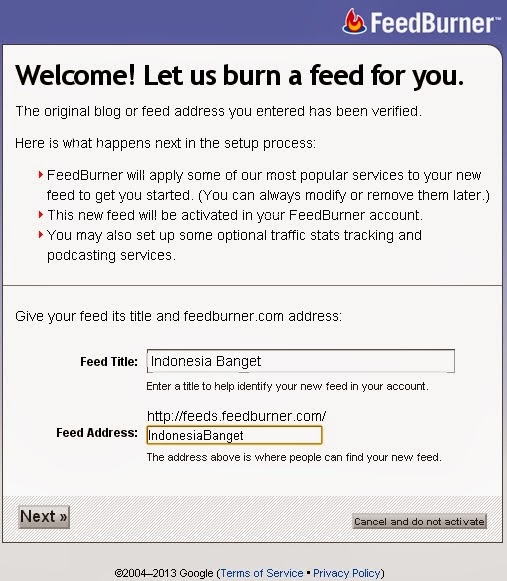
Nah disini biasanya banyak orang yang tidak bisa mendaftarkan URLnya dikarenakan beberapa faktor, apabila anda menjumpai Error, seperti pada gambar dibawah ini, maka silahkan ikuti instruksi untuk memperbaiki Errornya dengan menuju kesini


Apabila sudah selesai sampai dengan langkah dibawah ini, maka pada bagian Feed Adres dapat anda edit, atau biarkan saja seperti Feed Title yang tidak dirubah kemudian klik Next.
Klik Next pada setiap langkah seperti pada gambar dibawah ini
Kemudian pada langkah selanjutnya klik next lagi
dan akhirnya Blog anda telah terdaftar di Feedburner


Setelah berhasil mendaftar Feedburner langkah selanjutnya adalah untuk mengaktifkannya.


  1. untuk mengetahui URL Feed Blog kita dapat dilihat Edit Feed Detail, berada di Baris paling bawah kotakan Feed, seperti pada gambar 
  2. selanjutnya mengaktifkannya klik Publicize, kemudian Klik Email Subcription, dan klik Activate. perhatikan bambar dibawah ini
  3. RSS Feed telah aktif, tinggal memasangnya di Blog


Cara memasangnya di blog :
  1. tambahkan gadget pada blog berupa "Feed" yang terdapat pada pilihan gadget
  2. kemudian masukan URL Feed blog kita, klik save dan jadi deh...
readmore »»  

Cara Membuat Kolom Komentar Facebook di Blog (script pendek 100% working)

Pada kesempatan kali ini, saya akan berbagi tips Cara Membuat Kotak Komentar Facebook di Blogspot dengan mudah dan praktis.

Ikuti langkah-langkahnya sebagai berikut :

Pertama kita harus membuat Aplikasi di Facebook terlebih dahulu, caranya adalah :

  1. Login ke Facebook. 
  2. Klik link Aplikasi pembuatan aplikasinya disini 
  3. Klik Buat Aplikasi Baru 
  4. Nama aplikasi, silahkan diisi sesuai nama blog 
  5. Untuk kolom App Namespace Kosongkan aja 

    6. Klik Lanjutkan  
    7. Masukkan kode captcha 
    8. Isi data secara lengkap seperti gambar ini: 
     9. Simpan nomer Applikasi anda yang tertulis dibagian atas , tulisannya App ID.


Pembuatan Aplkasi Facebook telah selesai, langkah selanjutnya adalah :

1. Login ke akun blogger
2. Pilih Template, klik Edit HTML
3. Cari kode <b:skin><![CDATA[
4. Masukkan kode atau script di bawah ini, tepat sebelum kode <b:skin><![CDATA[

<meta content='alim313' property='fb:admins'/>
<meta content='12345678' property='fb:app_id'/>
<script src='http://connect.facebook.net/en_US/all.js#xfbml=1'/>

Keterangan:
Ganti  alim313 dengan profil akun facebook anda
Ganti  12345678 dengan nomer aplikasi facebook yang telah anda catat.

5. Cari kode <div class='post-footer-line post-footer-line-3'/> kemudian tambahkan kode di bawah ini tepat di bawah <div class='post-footer-line post-footer-line-3'/>

<b:if cond='data:blog.pageType == &quot;item&quot;'>
<div class='fb-comments' data-num-posts='10' data-width='550' expr:data-href='data:post.url'/>
</b:if>

6. Klik Simpan

Selamat Mencoba


readmore »»